我的密钥 |
SuperMap iPortal 提供了一种密钥,简称:Key,它是在线开发中使用的应用密钥,是服务的口令标识,是一种为了保护用户在 iPortal 中注册和托管服务的安全机制。密钥(Key)是 SuperMap iPortal 启动服务代理后使用的,iPortal 启用服务代理后,对于门户中受保护的服务,用户只有通过携带授权给该服务的 Key 才能调用该服务。Key 由24位随机字母+数字组成。
iPortal 的普通用户和管理员都可以添加密钥。iPortal 启用服务代理之后,在门户首页,点击“登录”按钮,登录成功后,依次点击“个人中心”->“我的密钥”,选择“添加密钥”(首次添加密钥时,页面显示的是“获取key”,点击即可),进入添加密钥页面,输入相关参数并选择密钥允许访问的服务,点击“确定”按钮即可添加一个密钥:
点击“确定”按钮后,在我的密钥页面即添加一个密钥,“应用密钥(Key)”列显示的是密钥参数,也是用户使用的 Key。一个用户可以添加多个密钥,一个服务也可以对应(或绑定)多个密钥。
生成的密钥(Key),主要用于在线应用开发过程中,访问受保护的服务时,无需提供用户名和密码,只需在其服务地址后加上密钥(Key)即可。例如:服务访问地址如下:
http://192.168.120.40:8195/iserver/services/map-HunanPopulationDensity/rest.rjson?key=v6ywlc7MJiAY6CQ0Ej4RXWD0
其中,?前的部分是需要调用的服务地址,其后的部分(key=......)是访问需要的密钥请求参数,以此 url 发送请求即可进行访问。
SuperMap iClient 10i JavaScript 在 js 类库中对密钥(key)的使用进行了封装,即无需在每个服务访问请求后面都加“?key=...”,而是通过 SuperMap. SecurityManager 类进行安全验证。
下面以 SuperMap iClient 10i JavaScript 为例,实现在网页中使用 iPortal 中受保护的地图服务:
第一步:下载并解压库文件
从如下任意一个开源社区获取 SuperMap iClient for Javascript 源码:
第二步:创建 HTML 显示页面
在本地磁盘任意位置新建文件夹并自定义该文件夹,本示例命名为“MyFirst”;在 "MyFirst”文件夹下用文本编辑工具(如 NotePad++)新建一个“demo.html”的 html 页面,注意将该 html 页面保存为 UTF-8 编码格式,并添加入以下代码:
<!DOCTYPE html>
<html>
<head>
    <meta charset="UTF-8">
    <title>访问带key的地图</title>
    <link rel="stylesheet"
 href="libs/leaflet/leaflet.css">
    <script type="text/javascript"
 src="libs/leaflet/leaflet.js"></script>
    <script type="text/javascript"
 src="dist/iclient9-leaflet.min.js"></script>
    <style>
        .panel
 {
            margin-bottom: 0;
        }
    </style>
</head>
<body style=" margin: 0;overflow: auto;background:
 #fff;width: 100%;height:100%;position: absolute;top: 0;">
<!-- 请保证id名一致 -->
<div id="iportal_map" style="margin:0
 auto;width: 100%;height: 100%"></div>
<script>
    //指定key 和 服务地址
    var key = "2T6ftyeUO9Ak8oC8IuWSMKAd";

    var mapUrl = "http://192.168.120.158:8195/iserver/services/map_world/rest/maps/世界地图_Day";
    //调用权限相关接口
    SuperMap.SecurityManager.registerKey(mapUrl,
 key);
    //设置地图参数
    var map = L.map('iportal_map',
 {
        crs: L.CRS.EPSG4326,
        center: [0, 0],
        maxZoom: 18,
        zoom: 2
    });
    //加载地图
    L.supermap.tiledMapLayer(mapUrl,
 {
        serverType: SuperMap.ServerType.IPORTAL
    }).addTo(map);
</script>
</body>
</html>
其中:
第三步:引用资源文件
将第一步得到的 libs 和 dist 文件夹拷贝到“MyFirst”文件夹下,也可以放在其他位置,这时需要在第二步的代码中修改引用脚本的相对路径。
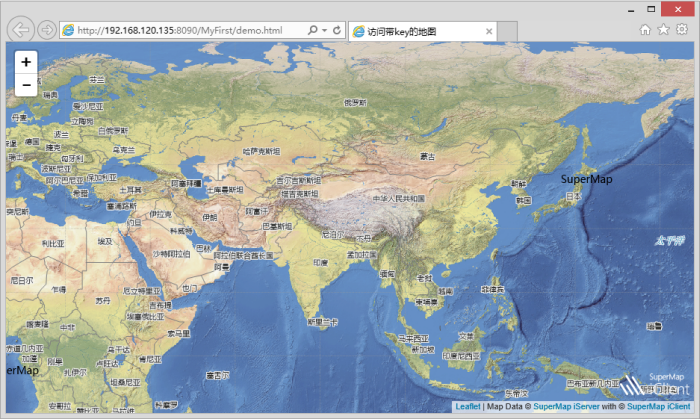
第四步:使用浏览器运行查看
将“MyFirst”文件夹拷贝到 %SuperMap iPortal_HOME%/webapps 目录下,启动 SuperMap iPortal,在浏览器地址栏中输入:http://192.168.120.135:8190/MyFirst/demo.html,浏览地图数据。
您可以管理自己添加的密钥(Key),在 iPortal 门户首页,点击“登录”按钮,登录成功后,依次点击“个人中心”->“我的密钥”,在开发授权页面会显示当前用户添加的所有密钥列表。