三、模型的复用与编辑 |
某些应用场景情况下,您可能需要复用或者编辑分享模型,Geoprocessing Modeler支持将自定义的模型添加为算子进行复用。
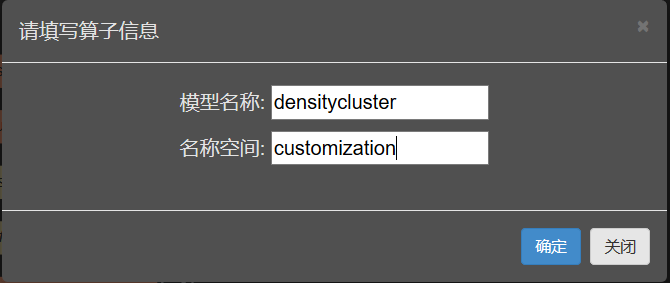
在Geoprocessing Modeler页面选中构建好的模型的最后一个算子,点击页面右上角的Publish Process按钮,填写算子信息,包括算子名称和名称空间,检查算子信息过后点击确定,即可将构建好的模型添加为自定义算子。
图 填写算子信息
此时,模型文件已自动添加到iServer安装目录下的…… \support\geoprocessing\models中,生成的模型文件有两个,一个是以.xml文件为后缀的算子信息文件,另一个是以.conf为后缀的配置文件。
添加成功后,刷新页面添加的算子即可在算子列表中显示,用鼠标拖拽将其至Builder中即可开始复用,具体使用方法可参考前面的步骤。
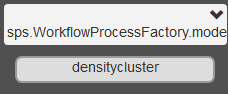
图 自定义算子
为了拓展模型使用的灵活性,我们在iDesktop X桌面端提供了编辑和导出模型的功能,使您能更加自由、灵活地使用模型。
添加并编辑模型
启动SuperMap iDesktop X,打开工具箱。右键单击工具箱中的“大数据工具”,选择右键菜单中的“添加大数据工具”,即可打开添加窗口。
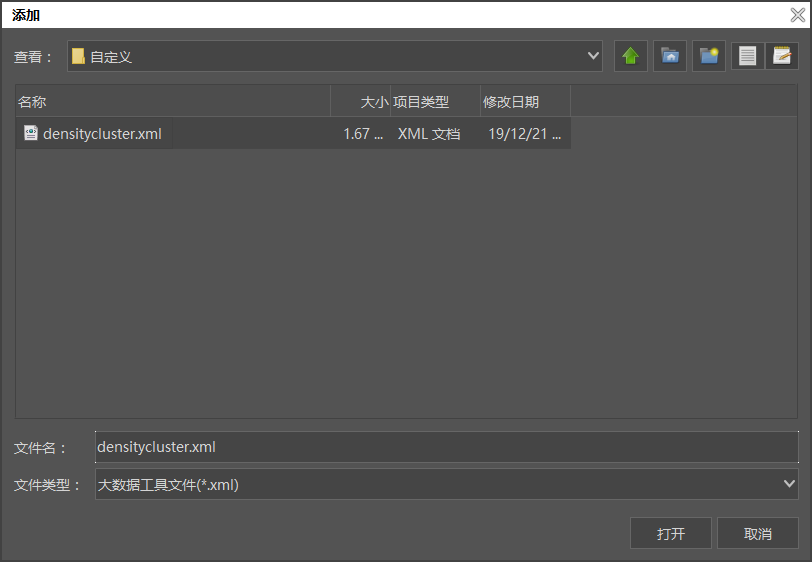
图 添加模型窗口
选择需要进行修改的xml模型文件,点击打开,即可打开编辑工具参数窗口。在该窗口可对模型的基本信息、输入参数、输出参数进行编辑。
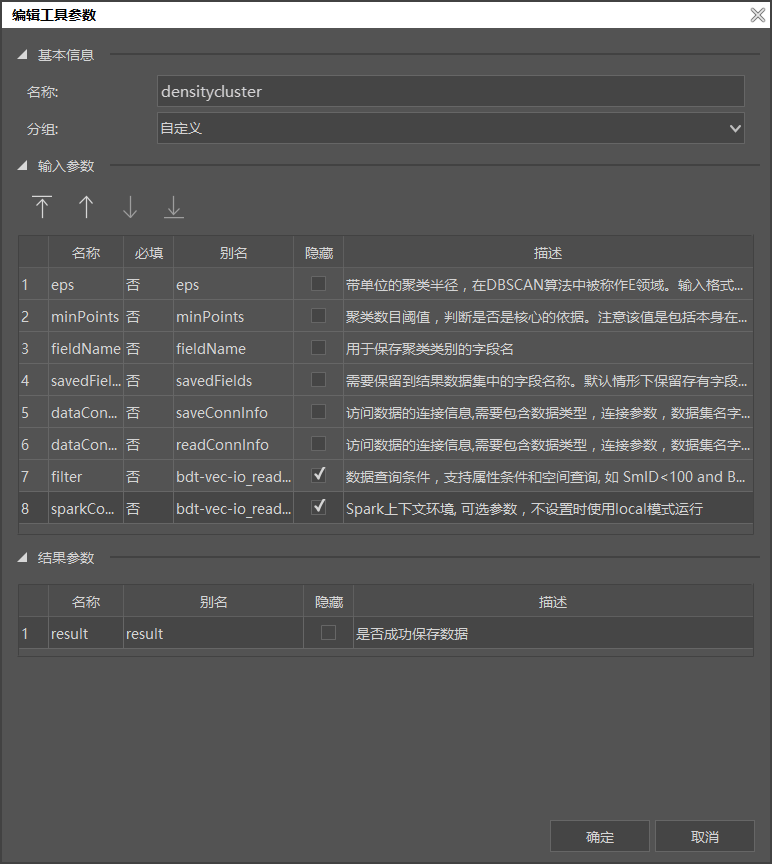
图 编辑工具参数窗口
基本信息:可对模型的基本信息进行编辑
名称:模型的名称。
分组:自定义模型的分组。
输入参数:可对模型输入参数的别名、隐藏、描述进行编辑。
别名:输入参数的别名。
隐藏:勾选该选项,可隐藏对应的模型输入参数,隐藏后的参数在可视化建模时将不再展示。
描述:输入参数的描述。
输出参数:可对模型输入参数的别名、隐藏、描述进行编辑。
别名:输出参数的别名。
隐藏:勾选该选项,可隐藏对应的模型输入参数,隐藏后的参数在可视化建模时将不再展示。
描述:输出参数的描述。
编辑好相对应的参数后,点击确定,模型会添加至工具箱中大数据工具下。
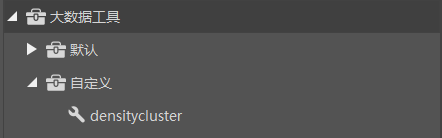
图 模型添加结果
编辑模型
模型添加至大数据工具下后,仍可以进一步进行编辑。
打开工具箱,单击工具箱中的“大数据工具”,在工具列表中找到需要进行修改的模型。鼠标右键单击该模型,选择右键菜单中的“编辑工具参数” ,即可打开编辑工具参数窗口。该窗口支持对模型的输入参数和输出参数进行编辑。
输入参数:可对模型输入参数的别名、隐藏、描述进行编辑。
别名:输入参数的别名。
隐藏:勾选该选项,可隐藏对应的模型输入参数,隐藏后的参数在可视化建模时将不再展示。
描述:输入参数的描述。
输出参数:可对模型输入参数的别名、隐藏、描述进行编辑。
别名:输出参数的别名。
隐藏:勾选该选项,可隐藏对应的模型输入参数,隐藏后的参数在可视化建模时将不再展示。
描述:输出参数的描述。
点击确定,即可保存编辑至模型中。
导出模型
打开工具箱,单击工具箱中的“大数据工具”,在工具列表中找到需要进行修改的模型。鼠标右键单击该模型,选择右键菜单中的“导出”,即可打开导出窗口。
通过导出窗口选择模型导出的文件夹,单击打开,即可将模型文件导出至对应路径下。导出的文件有两个,一个是以.xml为后缀的算子信息文件,另一个是以.conf为后缀的模型配置文件。
添加编辑后的模型文件为算子
添加自定义的模型文件作为算子,需要将导出的文件放置于iServer安装目录下的以下路径中:…… \support\geoprocessing\models,该路径下可以再创建子文件夹。
启动iServer,此时模型算子已自动加入算子列表中。进入Geoprocessing Modeler页面,在左侧算子列表中找到添加的模型算子,将其拖拽至Builder中,算子即可使用。具体使用方法可参考前面的步骤。